如何從網站擷取字型
只看網站的 font-family 宣告,只掌握了一半資訊。一套正式環境的字型排版系統是由五項相互關聯的決策所構成:實際算繪的字型檔、從展示標題到輔助說明的字級層級、字重搭配、行高節奏,以及大字體與小字體的字距微調。
本指南將帶你檢查線上網站的真實字型排版、在 DesignMD Pro 上查閱經過驗證的字級比例尺,並將擷取出的規則編譯為可直接使用的 Tailwind CSS v4 @theme 區塊。
方法 1:在 Chrome DevTools 中檢查實際算繪字型與字級比例尺
CSS 中宣告的 font-family 堆疊(例如 "Inter Variable", -apple-system, BlinkMacSystemFont, sans-serif)並不能證明 "Inter Variable" 真的有成功載入。請在 DevTools 中檢查三個位置以取得真實資訊:
1. 在 Computed 面板檢查 Rendered Fonts
- 在標題或內文段落上按右鍵並選擇 Inspect。
- 開啟 Computed 分頁並捲動至最底部的 Rendered Fonts 區塊。
- DevTools 會回報實際用來繪製字形的確切字型名稱,並標示來源為 Network resource(網路字型)或 Local file(系統字型)。
2. 檢查載入的 .woff2 檔案與字重
- 切換至 Network 面板並點擊 Font 篩選器。
- 重新整理頁面(
Cmd+R/Ctrl+R)。 - 檢視載入的
.woff2檔案,判斷網站是採用單一可變字型(例如涵蓋100–900字重的InterVariable.woff2),或是多個獨立的靜態字重檔(400、500、600、700)。
3. 用一段 Console 程式碼擷取完整字級比例尺
在 DevTools Console 執行以下片段,即可對頁面的標題、內文、按鈕與程式碼區塊進行取樣,並印出已去重的字型排版總表:
const selectors = ["h1", "h2", "h3", "h4", "p", "a", "button", "code", "pre"];
const seen = new Set();
const rows = [];

for (const sel of selectors) {
  for (const el of document.querySelectorAll(sel)) {
    const rect = el.getBoundingClientRect();
    if (rect.width === 0 || rect.height === 0) continue;
    const s = getComputedStyle(el);
    const key = [
      sel,
      s.fontFamily,
      s.fontSize,
      s.fontWeight,
      s.lineHeight,
    ].join("|");
    if (seen.has(key)) continue;
    seen.add(key);
    rows.push({
      tag: sel,
      family: s.fontFamily.split(",")[0].replace(/['"]/g, "").trim(),
      size: s.fontSize,
      weight: s.fontWeight,
      lineHeight: s.lineHeight,
      tracking: s.letterSpacing,
    });
  }
}

console.table(rows.slice(0, 25));
檢視表格時請特別留意三個細節:
- 展示字級的字距(Display tracking):
36px–64px的主視覺h1標題幾乎都會收緊letter-spacing(例如-0.02em至-0.04em),而大寫眉標標籤則會放寬字距(0.06em至0.1em)。 - 行高比例:將計算後的
lineHeight除以fontSize。標題通常落在1.05–1.25之間;內文段落則落在1.5至1.7之間。 - 等寬字型搭配:查看
code與pre列——開發者工具網站幾乎都會將中性無襯線字型搭配獨立的等寬字型(如Geist Mono、JetBrains Mono、IBM Plex Mono)。
方法 2:直接在 DesignMD Pro 探索目錄查閱已驗證的字級比例尺
如果你研究的網站已收錄於 DesignMD Pro 探索目錄,就能略過手動操作 DevTools,直接檢視正規化後的字型排版 tokens。
- 開啟任一網站詳情頁,例如 Linear。
- 點擊 Color Palette 旁的 Design.md Details & Source 分頁。
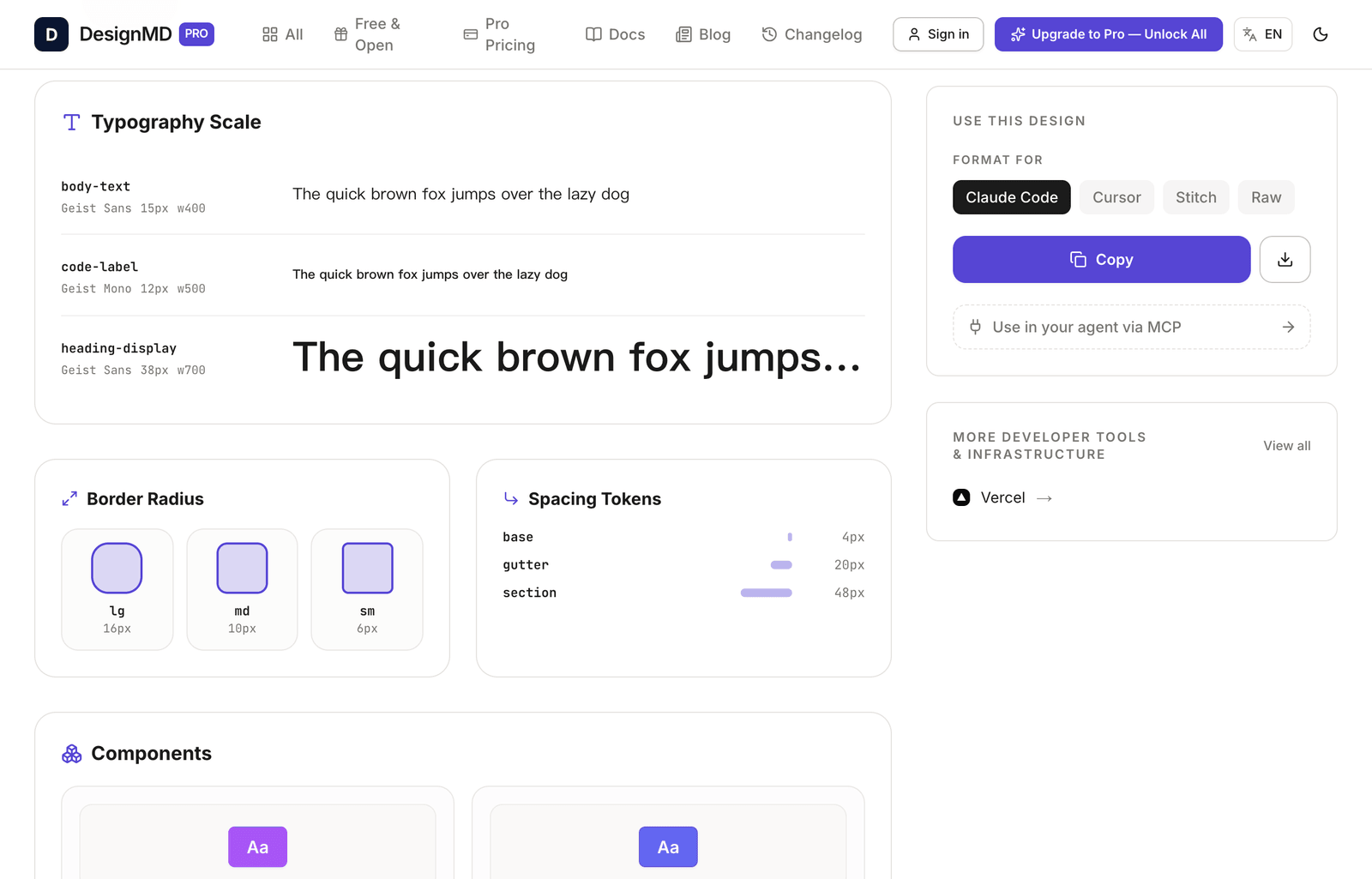
- 捲動至 Typography Scale 卡片,即可檢視每個具名角色(
heading-display、body-text、code-label)的確切字型家族、字級、字重與即時預覽,並同步檢視該站的圓角與間距 tokens。
請尊重字型授權。許多消費型與 SaaS 品牌採用商業字型(例如 Söhne、GT America 或 Tiempos)。切勿複製或盜連網站的授權 .woff2 檔案——請改用度量相近的開源替代字型(例如 Inter、Geist、Plus Jakarta Sans、IBM Plex Sans 或 Source Serif 4),並沿用擷取出的字級、字重與行高比例尺。
方法 3:將 Tokens 寫入 DESIGN.md 並產生 Tailwind CSS v4 @theme
整理出乾淨的 4–6 階字級比例尺後,將其編碼進 DESIGN.md frontmatter 的 typography: 區塊(完整結構請參閱設計 Token):
---
name: Starter Design System
version: 1.0.0
description: A starter palette and type scale for a product interface.
colors:
  primary: "#5645d4"
  background: "#ffffff"
  text: "#111827"
  border: "#e5e3df"
typography:
  heading:
    fontFamily: Geist Sans
    fontSize: 38px
    fontWeight: 700
    lineHeight: 1.15
    letterSpacing: -0.02em
  body:
    fontFamily: Geist Sans
    fontSize: 15px
    fontWeight: 400
    lineHeight: 1.6
  code:
    fontFamily: Geist Mono
    fontSize: 12px
    fontWeight: 500
    lineHeight: 1.4
rounded:
  md: 8px
spacing:
  md: 16px
---
接著,使用 Tailwind CSS v4 主題產生器 直接將這些 tokens 轉換為樣式表變數:
- 開啟 /tailwind-theme-generator 並貼入你的
DESIGN.md(或點擊 Load a DESIGN.md example 以範本規範快速測試)。 - 產生器會在你的瀏覽器本機執行,輸出一段 Tailwind v4
@theme區塊,將擷取出的字型家族對應至--font-sans(與--font-sans-2等),將每階字級對應至--text-<name>與--text-<name>--line-height,並同時輸出色彩、圓角與間距變數。 - 點擊 Copy 或 Download(
theme.css),將@theme區塊貼入專案的globals.css。
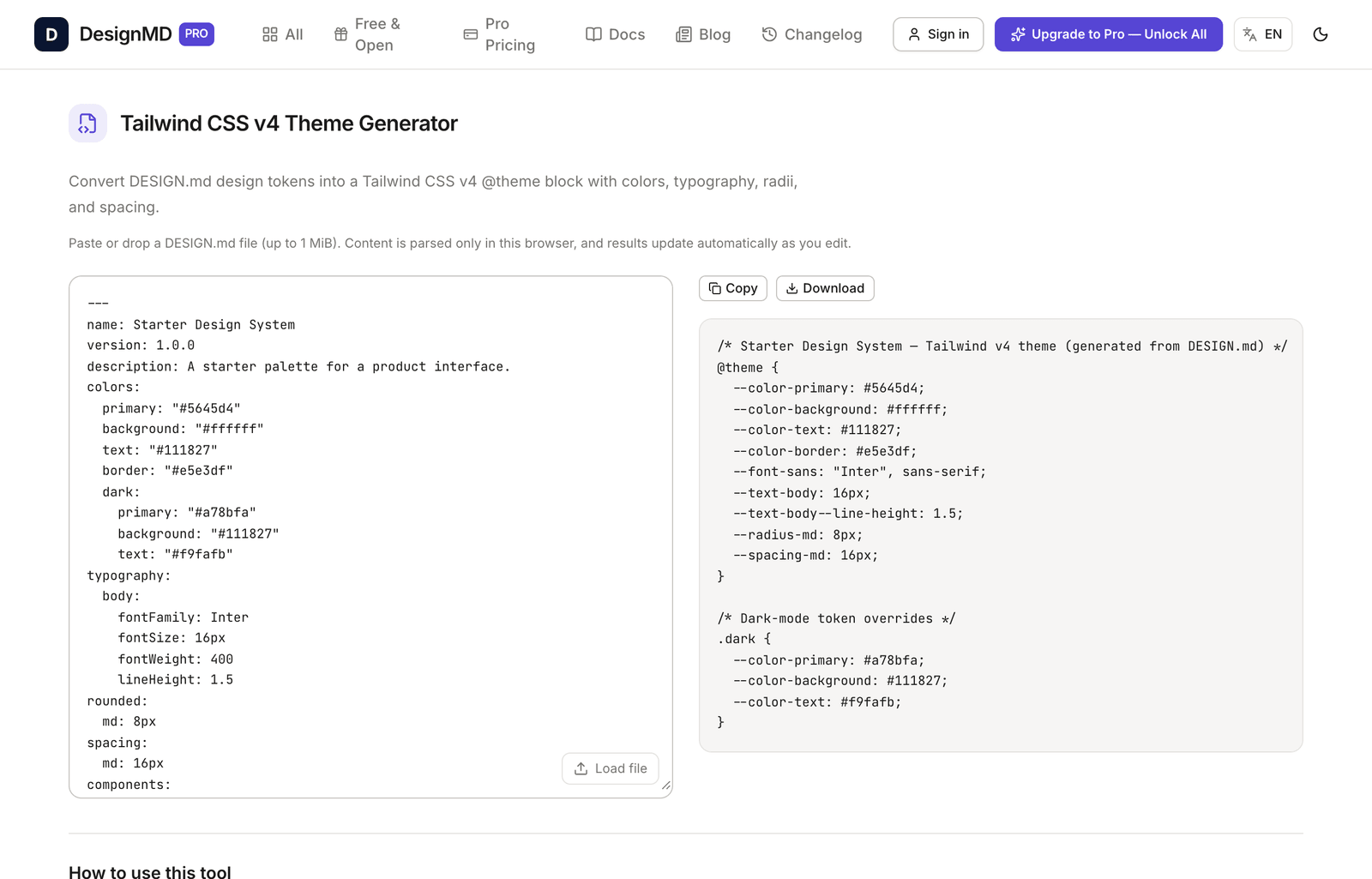
當 @theme 放進 globals.css 後,Tailwind v4 會自動提供對應的工具類別(例如 font-sans、text-heading、text-body 與 text-code 及其配對行高),讓人類開發與 AI 產出的元件都鎖定在你擷取的字級比例尺上。
立即試用工具
一鍵將擷取出的字級比例尺與色彩轉換為 Tailwind CSS v4 @theme 樣式表:
- 開啟 Tailwind CSS v4 主題產生器 —— 貼入
DESIGN.md,為globals.css產生--font-*、--text-*與--color-*變數。 - 純 CSS 變數產生器 —— 若未使用 Tailwind,可匯出與框架無關的
--font-*字級、字重與行高自訂屬性。 - 下一篇:Design Tokens vs CSS Variables —— 了解來源 tokens 與執行期 CSS variables 如何劃分職責。