如何從網站擷取色彩
用滴管工具從截圖取樣,只能拿到毫無排序的十六進位色碼——它無法得知 CSS 自訂屬性名稱、深色模式覆寫規則、懸停狀態,也看不出哪個顏色才是真正的主品牌強調色、哪個只是某張插圖的一次性填色。
若要建立可複用的色彩調色盤或 DESIGN.md token 集,應直接從網站的 CSS 宣告與計算後樣式擷取色彩。以下依目標網站的樣式算繪方式,介紹三種可靠做法。
方法 1:使用色彩調色盤擷取器自動擷取
對於任何使用標準 CSS 樣式表(Tailwind、CSS Modules、Sass 或手寫 CSS)的公開網站,最快的方法是透過**色彩調色盤擷取器**進行靜態樣式表分析。
- 開啟 /palette,輸入網域名稱(例如
stripe.com)或完整網址,然後點擊 Analyze。 - 擷取器會抓取頁面 HTML 與外部連結的樣式表、解析 CSS 自訂屬性(
var(--*)),並依選擇器與屬性的加權使用頻率為色彩排序。 - 檢視依角色分類的群組——Primary、Accents、Neutrals、Surfaces 與 Texts——點擊任一色票即可複製其 HEX 或 RGB 值,或使用 Copy CSS variables/Copy JSON 一次匯出完整結果。
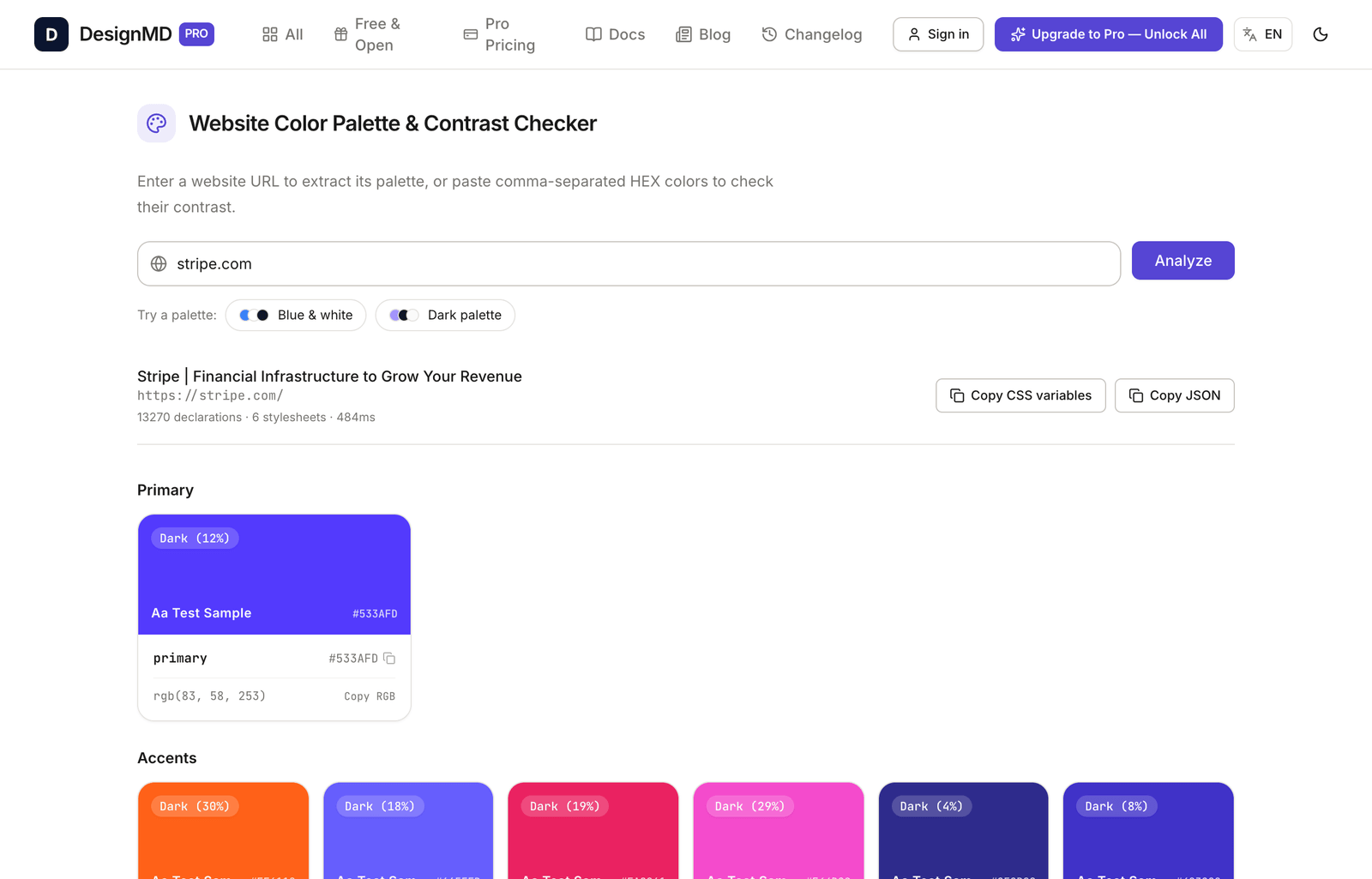
在挑選 tokens 前,向下捲動同一份結果頁,檢視另外兩項輸出:
- CSS Variables:網站原始的自訂屬性名稱及其解析後的十六進位色碼(例如
--hds-color-core-brand-600 #533AFD或--hds-color-text-solid #061B31)。這些名稱比純色碼更能忠實反映原團隊的語意設計意圖。 - WCAG Contrast Matrix:自動計算的前背景對比度矩陣,會將每組配對標記為
AAA(>= 7:1)、AA(>= 4.5:1)、AA+(僅限大字體,>= 3:1)或未通過(×)。你也可以直接在搜尋欄貼入以逗號分隔的十六進位色碼清單,不抓取網址即可進行對比度稽核。
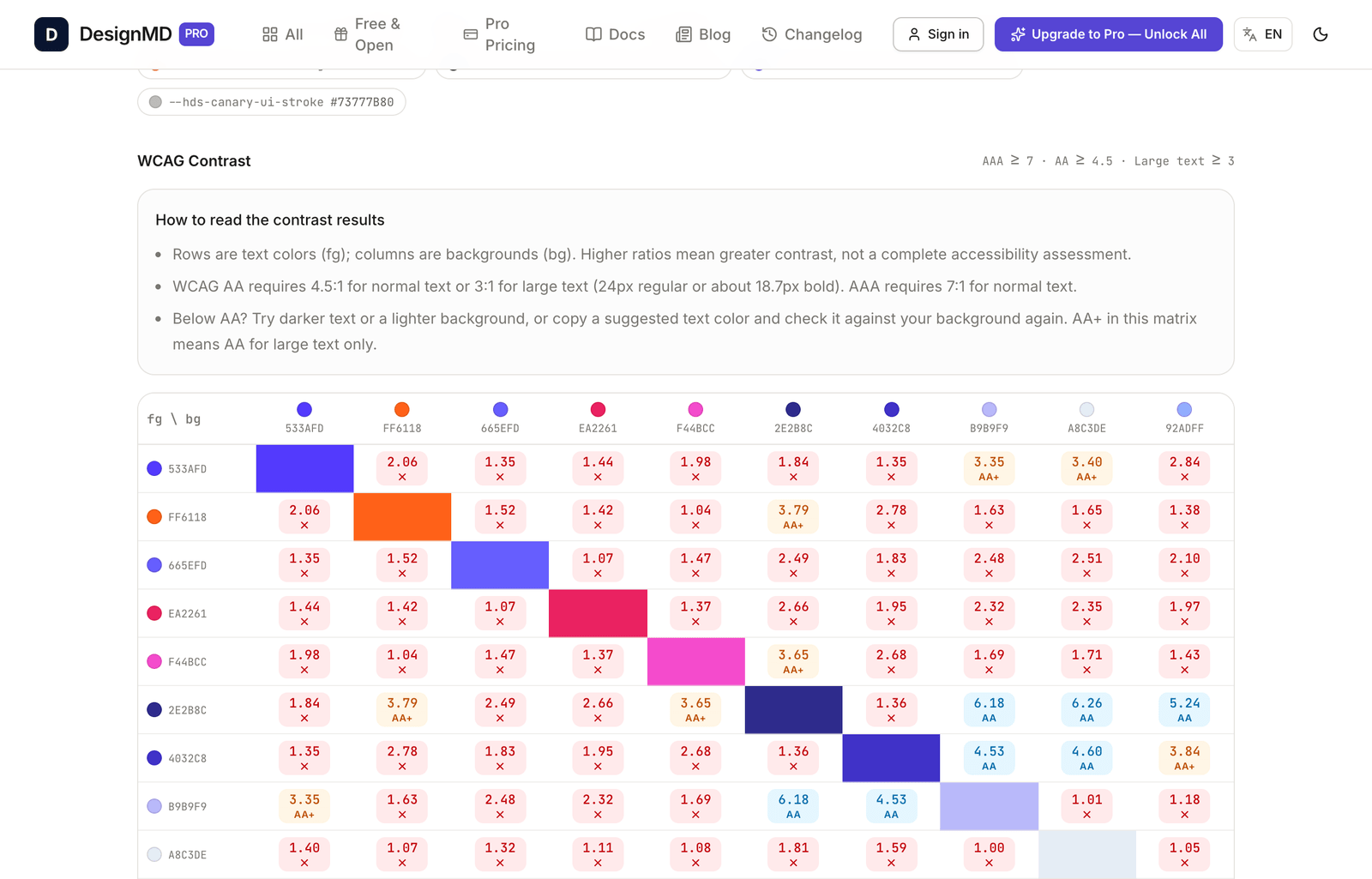
靜態擷取僅讀取 HTML 與連結的 .css 檔案,不執行 JavaScript。如果目標網站是透過執行期 CSS-in-JS 函式庫動態注入樣式,或需要登入驗證才能檢視,請改用方法 2 在瀏覽器中擷取。
方法 2:Chrome DevTools(適用於執行期 CSS-in-JS 或需登入的頁面)
當色彩是在執行期動態計算或位於登入牆之後,可直接在 Chrome DevTools 中檢查即時 DOM:
選項 A:CSS Overview 面板
- 開啟 DevTools(macOS 按
Cmd+Option+I,Windows/Linux 按Ctrl+Shift+I)。 - 按
Cmd+Shift+P(Ctrl+Shift+P),輸入 Show CSS Overview 並按 Enter。 - 點擊 Capture overview,接著選擇 Colors 區塊。
DevTools 會將頁面上所有算繪出的色彩歸類為 Background colors、Text colors、Fill colors 與 Border colors,並標出低對比度的文字節點。點擊任一色票即可在 DOM 中反白對應元素。
選項 B:透過 Console 稽核 :root 自訂屬性與計算後色彩
在 DevTools Console 中貼入以下程式碼片段,即可列出 :root 上宣告的所有 --* 色彩變數,以及可見元素中最常出現的計算後文字與背景色:
// 1. Collect color-like CSS custom properties on :root
const rootStyle = getComputedStyle(document.documentElement);
const vars = [];
for (const sheet of document.styleSheets) {
  try {
    for (const rule of sheet.cssRules) {
      if (rule.selectorText === ":root") {
        for (const prop of rule.style) {
          if (prop.startsWith("--")) {
            const val = rootStyle.getPropertyValue(prop).trim();
            if (/^(#|rgb|hsl|oklch)/i.test(val)) vars.push([prop, val]);
          }
        }
      }
    }
  } catch {
    // Cross-origin stylesheet without CORS headers
  }
}
console.table(vars.slice(0, 30));

// 2. Count computed background & text colors across rendered elements
const counts = new Map();
for (const el of document.querySelectorAll("*")) {
  const s = getComputedStyle(el);
  for (const key of ["color", "backgroundColor", "borderTopColor"]) {
    const c = s[key];
    if (c && c !== "rgba(0, 0, 0, 0)" && c !== "transparent") {
      counts.set(c, (counts.get(c) || 0) + 1);
    }
  }
}
console.table([...counts.entries()].sort((a, b) => b[1] - a[1]).slice(0, 20));
即使是 CSS-in-JS 應用程式、Shadow DOM 元件或由 JavaScript 改寫行內樣式的頁面,這段腳本都能取得精確的實際算繪數值。
方法 3:透過 REST API 或 MCP 程式化擷取
如果你正在撰寫自動化稽核腳本,或希望 AI 程式開發 Agent 直接拉取網站調色盤,可呼叫免費且免驗證的 REST 端點:
curl -s "https://designmdpro.app/api/palette?url=stripe.com&limit=16" | jq '{
  primary: .data.groups.primary,
  accents: .data.groups.accents[:4],
  neutrals: .data.groups.neutrals[:4],
  variables: .data.variables[:6]
}'
對於已連線至 DesignMD Pro MCP 伺服器的 AI 程式開發 Agent,使用 Pro API 金鑰還可解鎖 extract-color-palette 工具,提供相同的角色分類與深色模式偵測。完整的 PaletteResult 結構與速率限制請參閱色彩調色盤擷取器參考文件。
將擷取出的色彩轉為語意化 DESIGN.md Tokens
原始擷取出的調色盤通常包含 30 到 100 種色階。在將色彩導入程式碼庫或交給 AI 程式開發 Agent 之前,請將其收斂為 6–10 個語意角色,確保每個色彩都有明確職責:
---
name: Meridian Payments
version: 1.0.0
colors:
  primary: "#533afd"
  on-primary: "#ffffff"
  background: "#ffffff"
  surface: "#f8fafd"
  text: "#061b31"
  muted: "#50617a"
  border: "#e5edf5"
  accent: "#ff6118"
---
精簡色票時建議執行三項快速檢查:
- 合併幾乎相同的灰階:網站常因歷史頁面累積出
#f8f9fa、#f8fafd與#f9fafb等相近灰階——只保留一個表面中性色即可。 - 明確配對前景與背景角色:採用
text、muted、background、surface與on-primary等鍵名,讓對比度 linter 與主題產生器能自動辨識配對關係。 - 將深色模式覆寫獨立於
colors.dark:如果網站提供深色主題,請將深色數值巢狀放在colors.dark下,不要把淺色與深色十六進位色碼混在同一個扁平清單中。
立即試用工具
在幾秒內從任意網址擷取排序後的調色盤、已解析的 CSS variables 與 WCAG 對比度矩陣:
- 開啟色彩調色盤擷取器 —— 貼入任意網址或逗號分隔的色碼清單,立即擷取色彩角色並檢查 WCAG 對比度。
- 下一篇:如何從網站擷取字型 —— 將你的調色盤與擷取出的字型家族及字級比例尺配對使用。
- 色彩調色盤 API 與 MCP 參考 —— 將
/api/palette或extract-color-palette整合至腳本與 Agent。