Bolt
Bolt(bolt.new)在浏览器中运行完整的 WebContainer 全栈工作区,拥有真实的文件树、终端与实时预览。相比单次出图的工具,你可以直接把 DESIGN.md 放进 Bolt 项目根目录,并通过 Project Settings → Knowledge 或 .bolt/prompt 持久化视觉规则,再把真实 CSS 变量写入 src/index.css 或 app/globals.css。
第一步:从 DesignMD Pro 获取 DESIGN.md 与 CSS 变量
- 打开 DesignMD Pro 发现页,挑选一套目标设计系统。
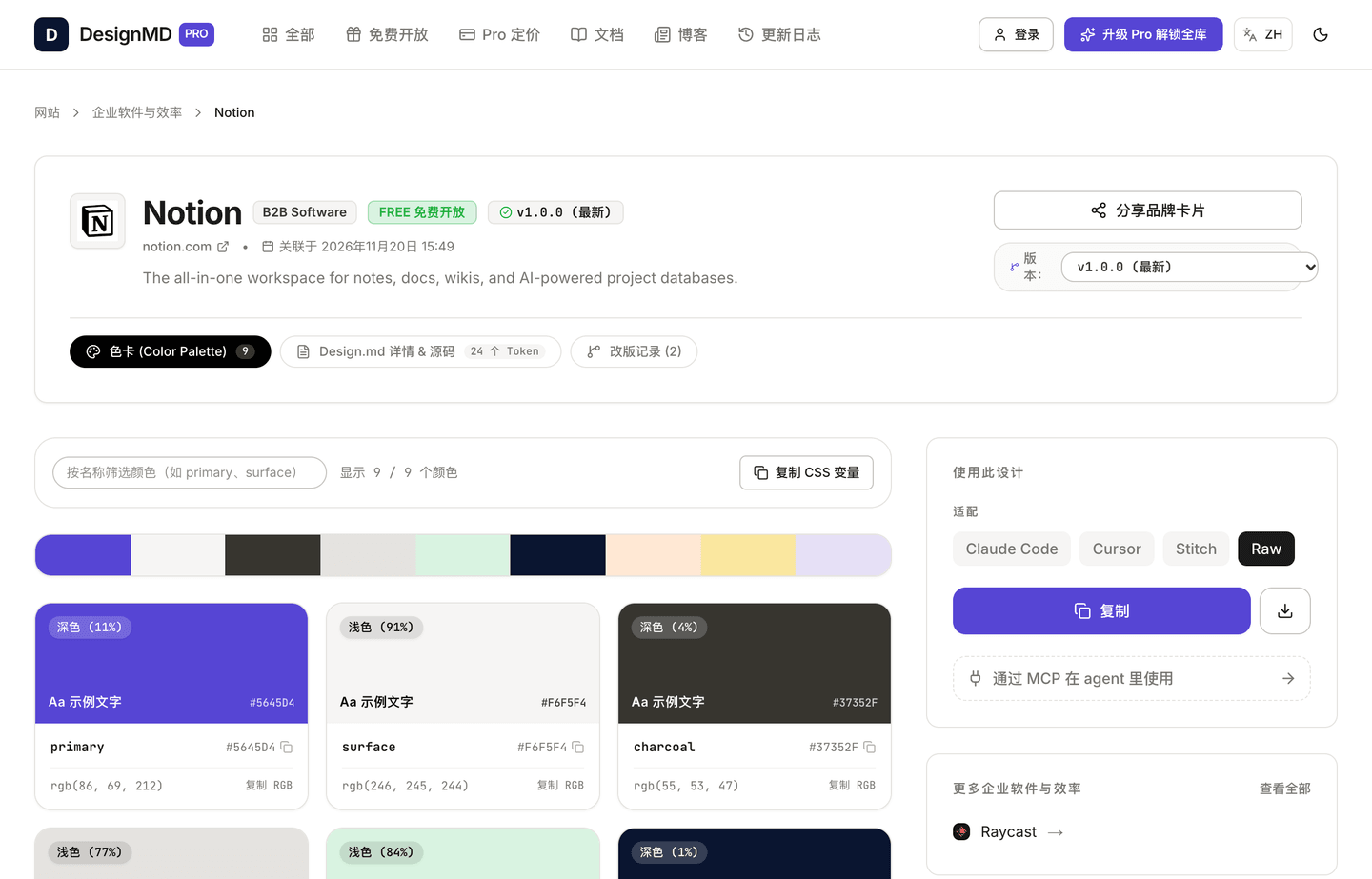
- 进入详情页后,在右侧 使用此设计 卡片切换到 Raw 标签,点击 复制 或 下载 获取干净的
DESIGN.md原文件。
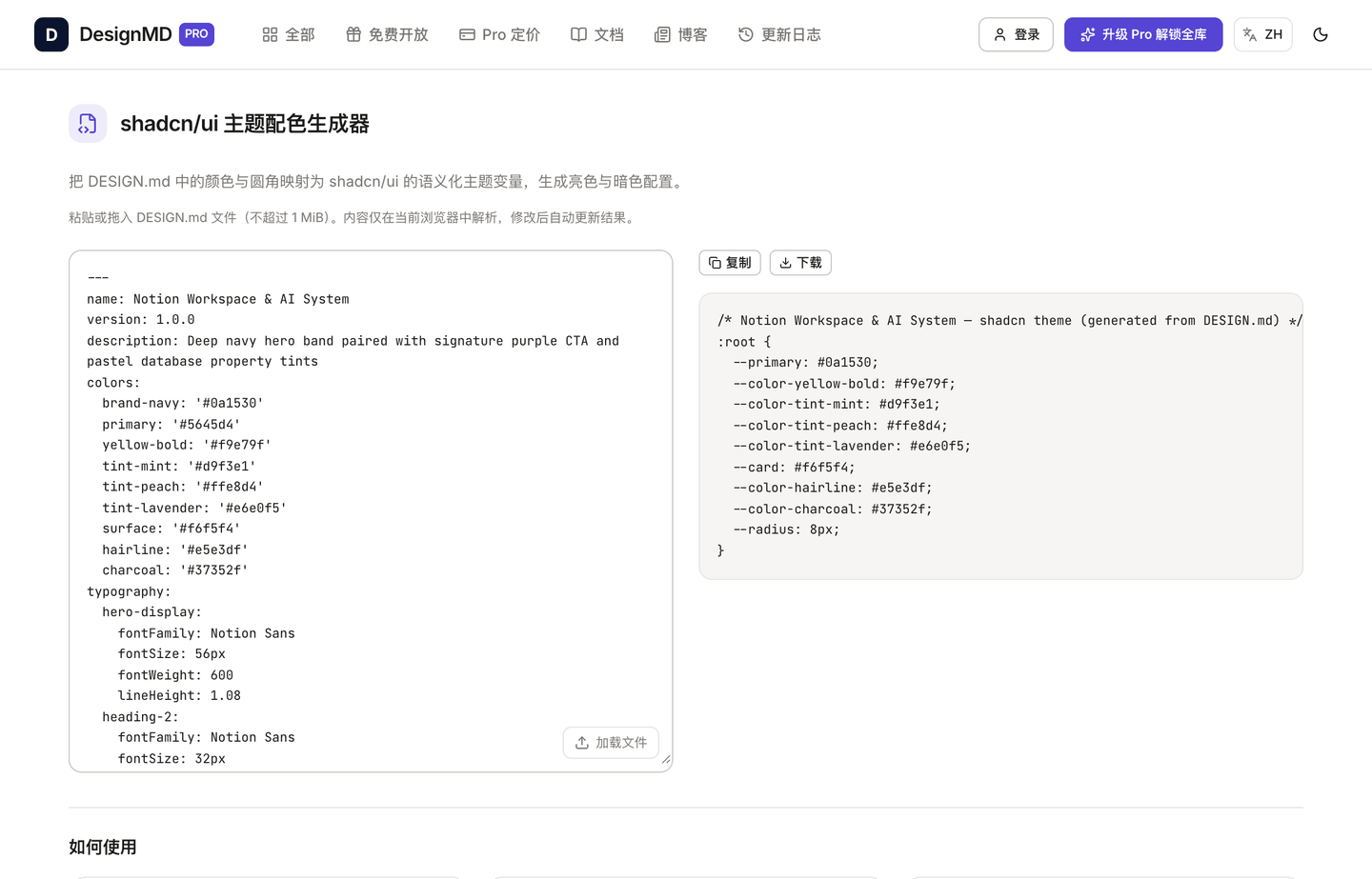
- 由于 Bolt 默认生成 Vite + Tailwind CSS 或 Next.js + shadcn/ui 项目,建议同时用 shadcn/ui 主题生成器(或 Tailwind v4 主题生成器)导出配套的 CSS 自定义属性。支持手动粘贴,也可以通过
?site=<slug>直接预填公开站点(如/zh/shadcn-theme-generator?site=notion):
第二步:放进 Bolt 项目并配置持久化指令
将 DESIGN.md 与生成的样式变量加入 Bolt 文件树,让后续每一轮对话共享同一套设计基准:
my-bolt-app/
├── DESIGN.md
├── .bolt/
│   ├── prompt
│   └── ignore
└── src/
    ├── index.css      # 粘贴生成的 :root / .dark 或 @theme 变量
    └── components/
方式一:写入 Project Settings → Knowledge(在 Bolt 界面中最快)
打开 Bolt 的 Project Settings → Knowledge,填入一段简洁的指令指向根目录规范文件:
创建或修改任何 UI 组件、页面与样式表前,先读取项目根目录的 `DESIGN.md`。
仅使用 `DESIGN.md` 与 `src/index.css` 中定义的颜色、字体、间距、圆角与组件样式,
不要擅自替换成默认 Tailwind 蓝灰色、厚重投影或规范外的色值。
方式二:提交 .bolt/prompt(导出到 GitHub 后仍生效)
如果你会把 Bolt 项目同步到 GitHub 或从现有仓库导入,可以将同样一段指令保存为仓库根目录的 .bolt/prompt,Bolt 会自动将其作为项目级持久上下文读取;同时可搭配 .bolt/ignore 忽略 dist/、锁文件或大型测试数据,节省上下文 Token。
接入样式变量与字体
- 在 Bolt 代码面板打开
src/index.css(Vite/React)或app/globals.css(Next.js),粘贴从 shadcn/ui 主题生成器 导出的:root/.dark块,或 Tailwind v4 主题生成器 导出的@theme块。 - 如果
DESIGN.md指定了 Google Fonts(如Inter、Geist、IBM Plex Mono),记得在index.html或app/layout.tsx中引入对应字体,防止预览沙盒回退成系统默认字体。
第三步:编写 Bolt 提示词
在 Bolt 中,先用 Plan Mode 确认信息架构,再按完整页面或功能模块打包发送提示词,比零散多轮微调更省 Token,也更不容易出现样式跑偏。
从根目录 DESIGN.md 搭建核心页面(Plan Mode → Build)
读取项目根目录的 DESIGN.md 与 src/index.css 中的 CSS 变量。
先给出方案再实现一个 SaaS 数据分析后台:
1. 可折叠左侧导航栏,使用 surface 背景与 1px hairline 边框
2. 顶部栏包含工作区切换器、日期范围筛选与一个主操作按钮
3. 4 个 KPI 指标卡,数字启用 tabular-nums,采用 1px 边框而非投影
4. 可筛选的事件明细表格,状态徽章严格映射到规范中的语义色

所有颜色必须引用 DESIGN.md 定义的 CSS 变量,并遵守 Do's and Don'ts 规则。
空白项目首轮快速起手(配合详情页 AI Prompt)
如果是在全新空白 Bolt 项目里从零起步,可以直接在 DesignMD Pro 网站详情页向下找到 AI Prompt 卡片点击 复制 Prompt(或先在 v0 提示词生成器 调整),放在首条消息顶部:
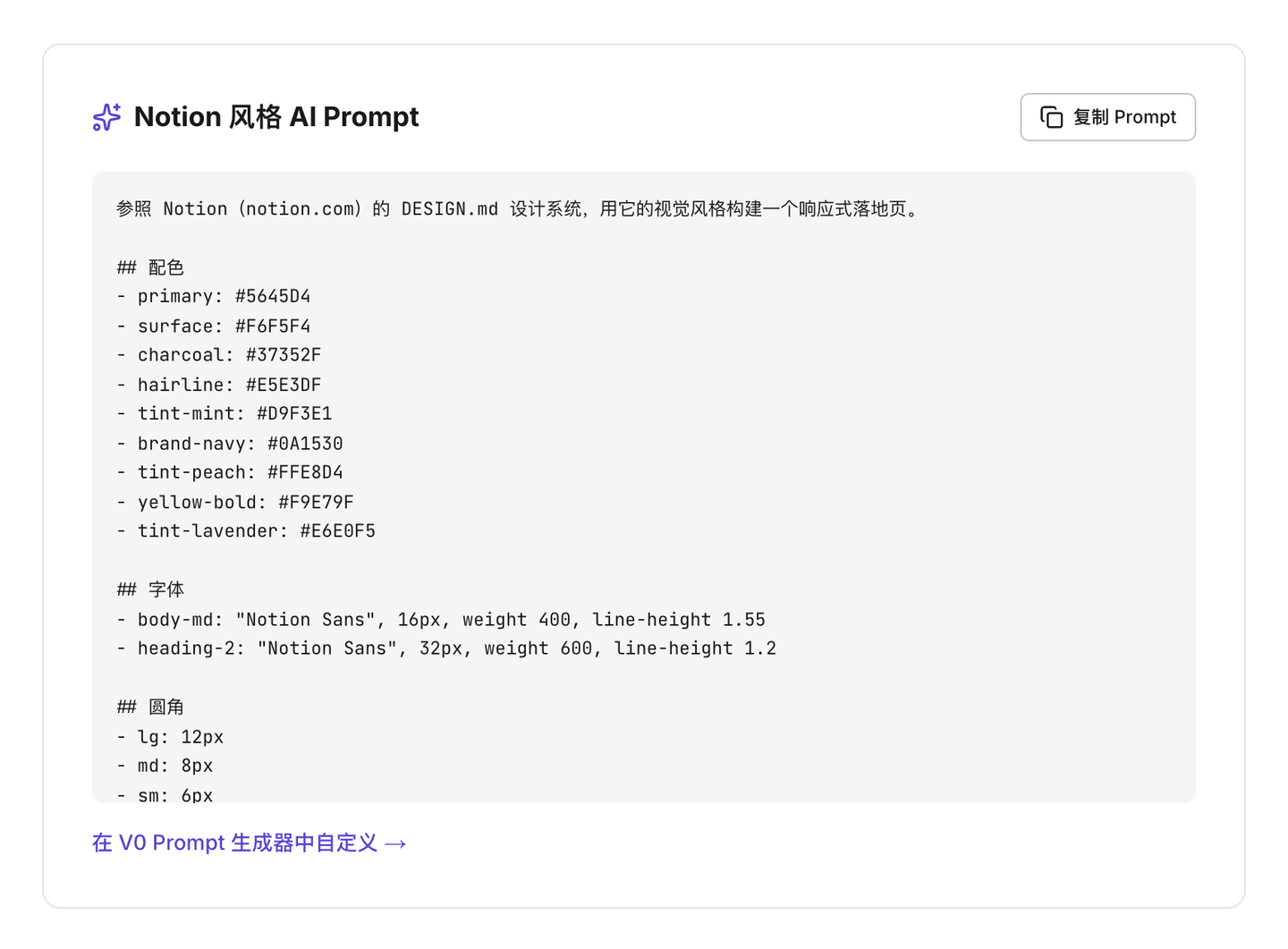
[在此粘贴从 DesignMD Pro 复制的 AI Prompt]

请先将上述设计规范写入项目根目录的 DESIGN.md,并在 src/index.css 配置对应 CSS 变量。
随后构建一个三档定价页面(Free、Pro、Team),带月付/年付切换开关与 5 条折叠 FAQ。
接入 DesignMD Pro MCP 服务器
Bolt 支持通过 MCP Connectors 在对话中接入外部上下文;同时很多团队会在 Bolt 完成原型后导出到 GitHub,再交由 Claude Code、Cursor 或 Kiro 继续迭代。
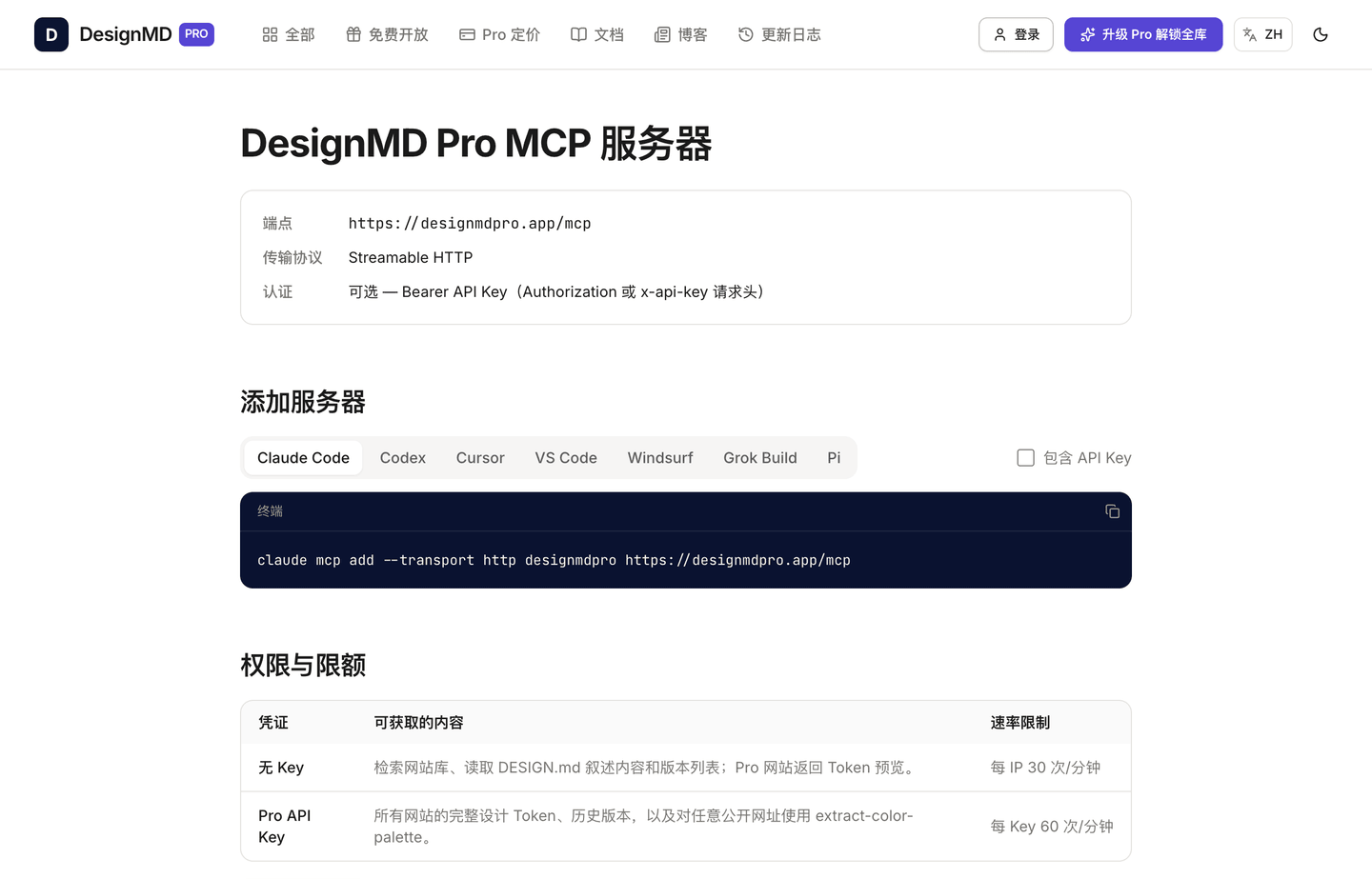
DesignMD Pro 提供托管的 Streamable HTTP MCP 端点 https://designmdpro.app/mcp,支持检索网站库(search_websites)、按章节拉取 DESIGN.md(get_design_md)、查看修订历史(list_revisions)与实时提取网站色板(extract-color-palette,Pro)。前往 DesignMD Pro MCP 服务器配置页 查看接入参数、Bearer API Key 配置与各客户端示例。
常见误区
- 只靠聊天上下文维持风格,不落盘
DESIGN.md与 CSS 变量:在 Bolt 里经过几轮修 Bug 后,模型很容易回退到默认的 Tailwind 灰蓝色与阴影样式。把DESIGN.md放进文件树并在:root/@theme锁死色值能显著降低漂移。 - 每轮追问都重复粘贴完整
DESIGN.md:反复粘贴几百行规范会迅速消耗 Bolt Token。规范只需落盘一次,并用 Project Knowledge 或.bolt/prompt引用即可。 - 忘记在 WebContainer 中加载字体:只在
DESIGN.md声明字体族却不在index.html或layout.tsx引入,预览界面会静默回退到系统字体。
下一步
- MCP 服务器配置页 —— 查看托管端点、API 密钥与速率限制
- Tailwind CSS 与 shadcn/ui 集成 —— 了解具体 Token 到 CSS 变量的映射规则
- Vercel v0 与 Google Stitch —— 其他浏览器端界面生成工具指南
- 面向 AI Agent 编写规范 —— 写出多轮修改后依然稳定的约束条款