怎样从网站提取颜色
直接截屏再用取色器吸色,只能拿到一堆缺少上下文的孤立 HEX 值:既看不到原始 CSS 变量名,也分不清哪个是主品牌色、哪个只是插画里偶尔出现的点缀色,更拿不到暗黑模式覆盖值和对比度数据。
要得到一套能直接放进项目或 DESIGN.md 的配色方案,应直接从样式表声明和浏览器计算样式中提取。下面按网站的技术实现方式介绍三种实用做法。
方法一:用色卡提取工具自动分析样式表
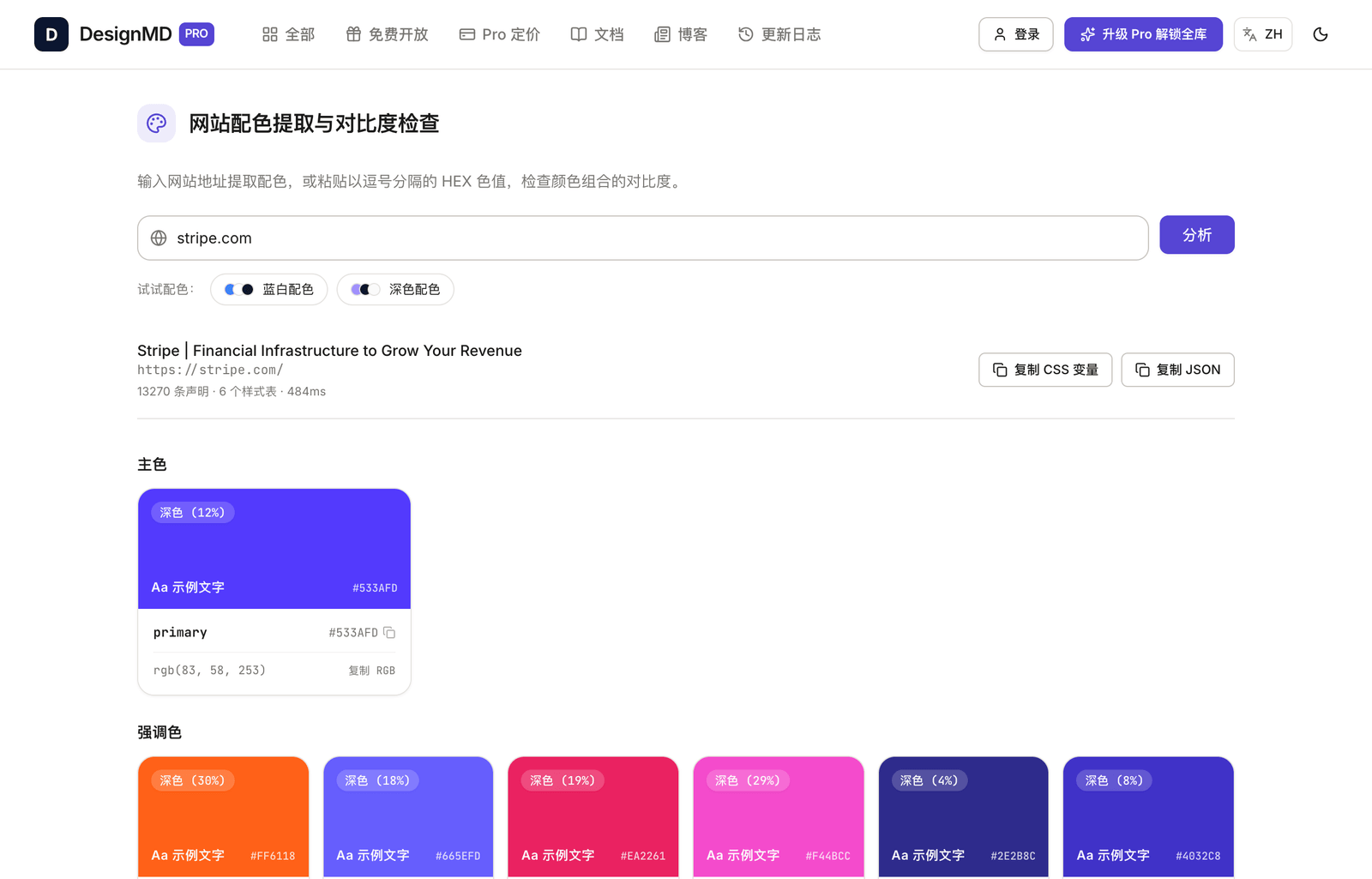
对于采用标准 CSS 样式表(Tailwind、CSS Modules、Sass 或手写 CSS)的公开站点,最快的方式是使用 网站色卡提取与对比度检查工具 做静态提取:
- 打开 /zh/palette,输入域名(例如
stripe.com)或完整网址,点击 分析。 - 工具会抓取页面 HTML 及所有外链样式表,解析其中的
var(--*)自定义属性,并按选择器和属性出现频次加权排序。 - 在结果区查看按角色归类好的色卡——主色(Primary)、强调色(Accents)、中性色(Neutrals)、背景面(Surfaces) 与 文本色(Texts)。点击任意色块即可复制 HEX 或 RGB,也可以直接点击右上角的 复制 CSS 变量 或 复制 JSON 一键导出整套结果。
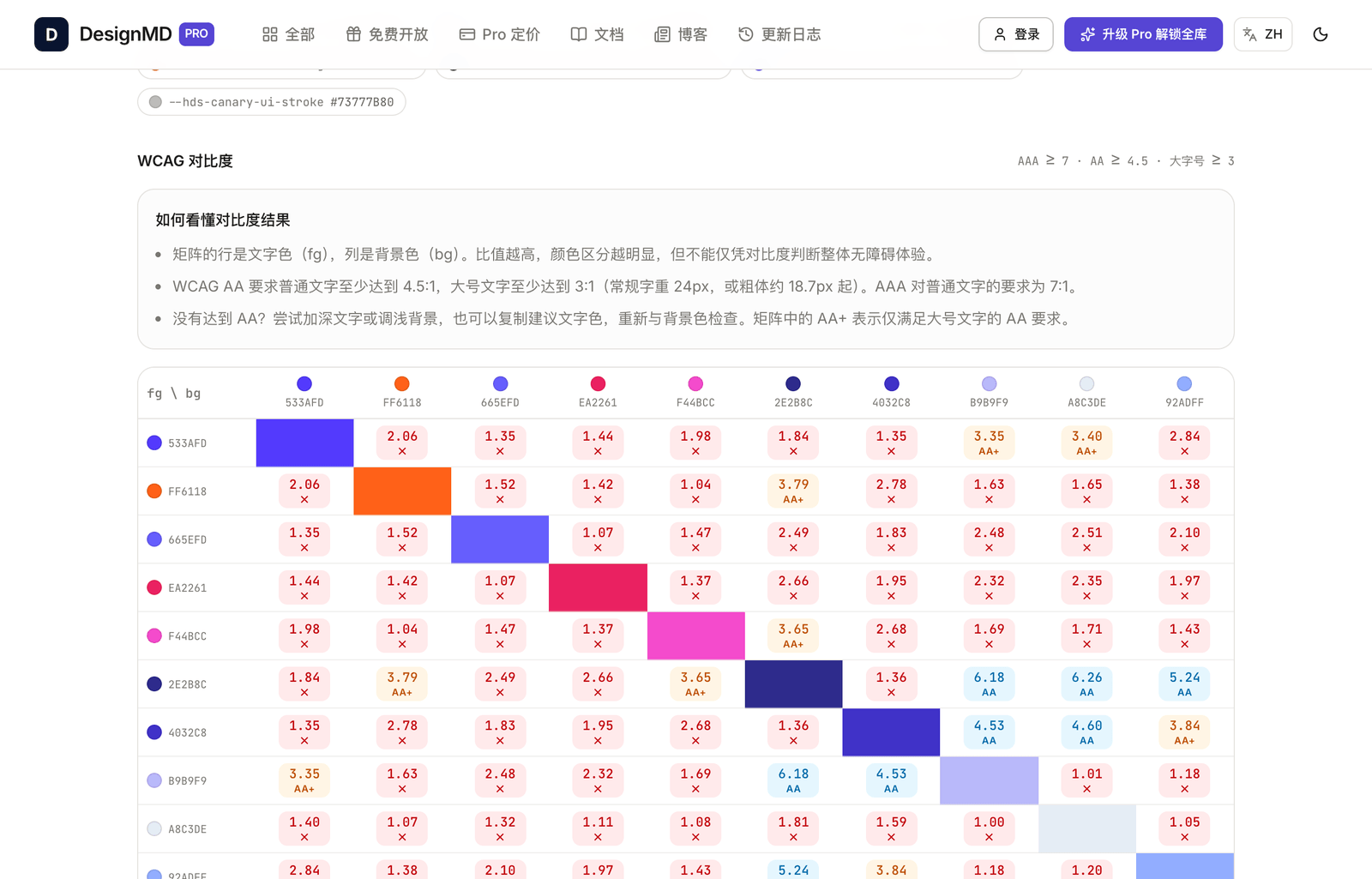
继续向下滚动,还能在同一页面确认两项关键信息:
- CSS 变量(CSS Variables):展示站点源码里声明并解析后的自定义属性名(如
--hds-color-core-brand-600 #533AFD、--hds-color-text-solid #061B31),比裸 HEX 更直接地反映原团队的语义划分。 - WCAG 对比度矩阵(WCAG Contrast):自动将提取出的文字色与背景色两两配对,标出
AAA(>= 7:1)、AA(>= 4.5:1)、AA+(仅大号文字达标,>= 3:1)或未通过(×)。你也可以直接在顶部输入框粘贴逗号分隔的 HEX 色值,单独检查自选配色的对比度。
静态提取通过解析 HTML 与外链 .css 完成,不执行页面 JavaScript。如果目标站点完全依赖运行时 CSS-in-JS 动态注入样式,或页面需要登录后才能访问,请改用下面的方法二。
方法二:在 Chrome DevTools 中提取运行时配色
当样式在客户端动态生成,或页面处于登录态时,可以直接从浏览器的实时渲染树提取:
方式 A:使用 CSS Overview 面板
- 打开开发者工具(macOS 按
Cmd+Option+I,Windows/Linux 按Ctrl+Shift+I)。 - 按
Cmd+Shift+P(或Ctrl+Shift+P)打开命令菜单,输入 Show CSS Overview 并回车。 - 点击 Capture overview,在左侧切换到 Colors 分类。
面板会把页面实际渲染出的所有颜色按 Background colors、Text colors、Fill colors 和 Border colors 归类,并列出低对比度文本节点;点击任意色块即可定位对应的 DOM 元素。
方式 B:用控制台脚本导出 :root 变量与高频计算色
在 DevTools Console 中执行下面这段脚本,可以同时列出 :root 上声明的所有颜色类 CSS 变量,以及页面所有可见元素上出现频率最高的文字色、背景色与边框色:
// 1. 收集 :root 上声明的颜色类 CSS 自定义属性
const rootStyle = getComputedStyle(document.documentElement);
const vars = [];
for (const sheet of document.styleSheets) {
  try {
    for (const rule of sheet.cssRules) {
      if (rule.selectorText === ":root") {
        for (const prop of rule.style) {
          if (prop.startsWith("--")) {
            const val = rootStyle.getPropertyValue(prop).trim();
            if (/^(#|rgb|hsl|oklch)/i.test(val)) vars.push([prop, val]);
          }
        }
      }
    }
  } catch {
    // 无 CORS 头的跨域样式表会被浏览器跳过
  }
}
console.table(vars.slice(0, 30));

// 2. 统计页面实际渲染元素的高频背景色、文字色与边框色
const counts = new Map();
for (const el of document.querySelectorAll("*")) {
  const s = getComputedStyle(el);
  for (const key of ["color", "backgroundColor", "borderTopColor"]) {
    const c = s[key];
    if (c && c !== "rgba(0, 0, 0, 0)" && c !== "transparent") {
      counts.set(c, (counts.get(c) || 0) + 1);
    }
  }
}
console.table([...counts.entries()].sort((a, b) => b[1] - a[1]).slice(0, 20));
即使目标站点使用了运行时 CSS-in-JS 或内联样式,这段脚本依然能拿到浏览器最终渲染的精确色值。
方法三:通过 REST API 或 MCP 批量提取
如果需要在脚本中自动化抓取,或者让 AI 编程 Agent 直接读取目标网站的色板,可以调用免鉴权的免费接口:
curl -s "https://designmdpro.app/api/palette?url=stripe.com&limit=16" | jq '{
  primary: .data.groups.primary,
  accents: .data.groups.accents[:4],
  neutrals: .data.groups.neutrals[:4],
  variables: .data.variables[:6]
}'
如果已接入 DesignMD Pro MCP 服务器,配置 Pro API Key 后也可以直接调用 extract-color-palette 工具,返回完全一致的角色分组与暗黑模式色板。完整的 PaletteResult 字段定义与限流说明见 提取色卡参考文档。
将提取结果收敛为语义化 DESIGN.md Token
真实网站往往有 30 到 100 个细分色阶。放进代码仓库或交给 AI Agent 之前,建议先收敛为 6 到 10 个职责明确的语义角色:
---
name: Meridian Payments
version: 1.0.0
colors:
  primary: "#533afd"
  on-primary: "#ffffff"
  background: "#ffffff"
  surface: "#f8fafd"
  text: "#061b31"
  muted: "#50617a"
  border: "#e5edf5"
  accent: "#ff6118"
---
整理时重点做三项清理:
- 合并肉眼无差别的近灰:生产站点经常因历史迭代同时残留
#f8f9fa、#f8fafd、#f9fafb,收敛为一个surface即可。 - 使用可识别的前景/背景命名:采用
text、muted、background、surface、on-primary等命名,能让校验器自动配对 WCAG 对比度,也让主题生成器自动映射到目标框架变量。 - 把暗黑模式单独归入
colors.dark:不要把亮色和暗色 HEX 混在同一个平铺列表里,放到colors.dark下后,代码生成器会自动输出.dark { ... }覆盖块。
立即使用工具
输入任意网址即可在几秒内拿到角色分组色卡、解析后的 CSS 变量与 WCAG 对比度矩阵:
- 打开网站色卡提取工具 —— 输入网站域名或逗号分隔的 HEX 列表,一键提取配色并检查对比度。
- 下一篇:怎样从网站提取字体 —— 接着提取字体家族、字号阶梯与行高规则。
- 提取色卡 API 与 MCP 参考 —— 查看
/api/palette响应结构与 MCP 参数说明。