Bolt
Bolt (bolt.new) führt einen Full-Stack-WebContainer-Workspace direkt im Browser mit echtem Dateibaum, Terminal und Live-Vorschau aus. Anders als Einmal-UI-Generatoren erlaubt Bolt, DESIGN.md direkt im Projekt zusammen mit dauerhaften Anweisungen (über Project Settings → Knowledge oder .bolt/prompt) und echten CSS variables in src/index.css oder app/globals.css abzulegen.
Schritt 1: DESIGN.md und CSS variables aus DesignMD Pro holen
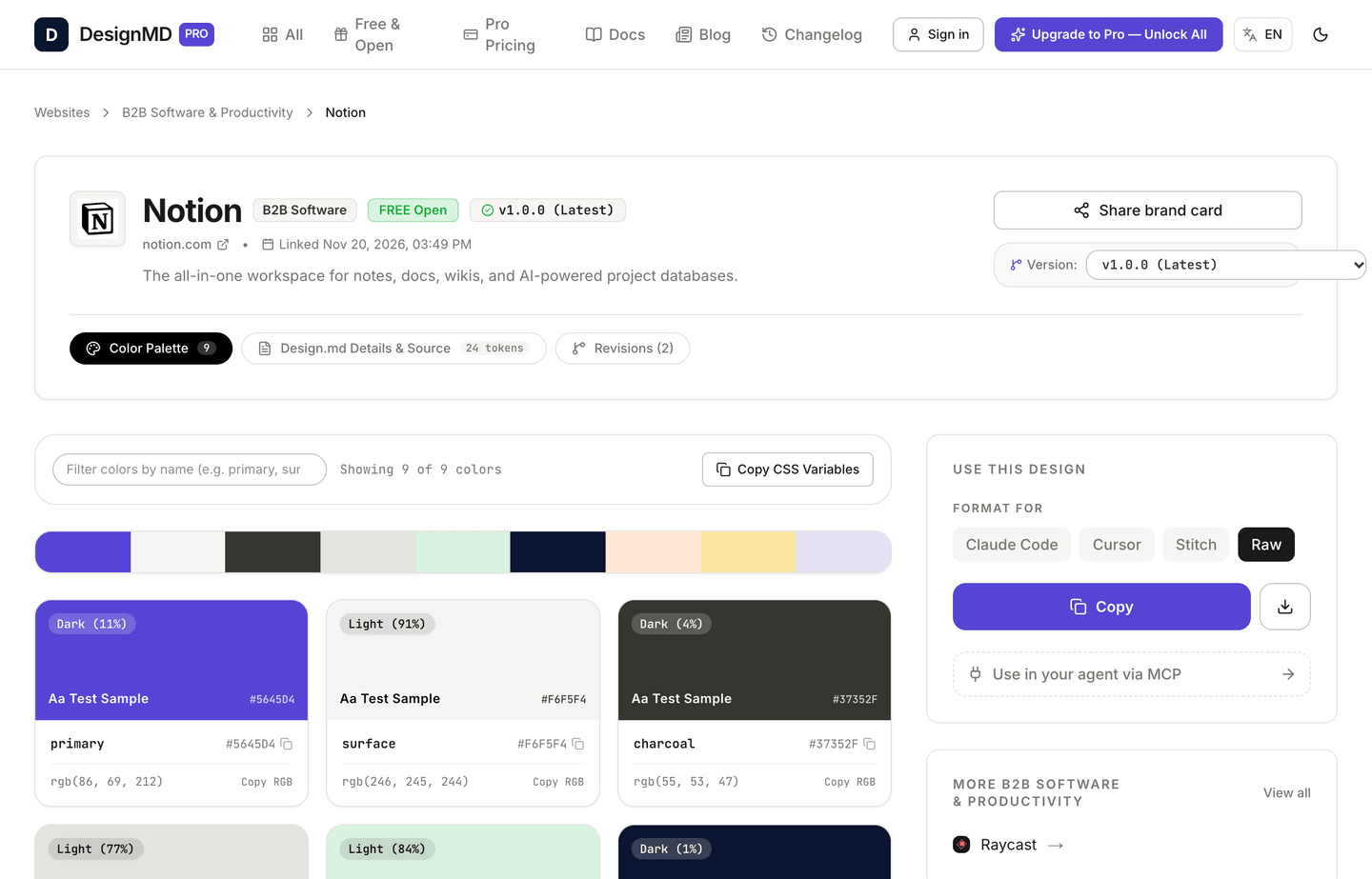
- Öffne DesignMD Pro Entdecken und wähle ein Referenz-Designsystem.
- Schalte auf der Website-Detailseite die Karte Dieses Design verwenden auf Raw um und klicke auf Kopieren oder Herunterladen, um die saubere
DESIGN.md-Datei zu erhalten.
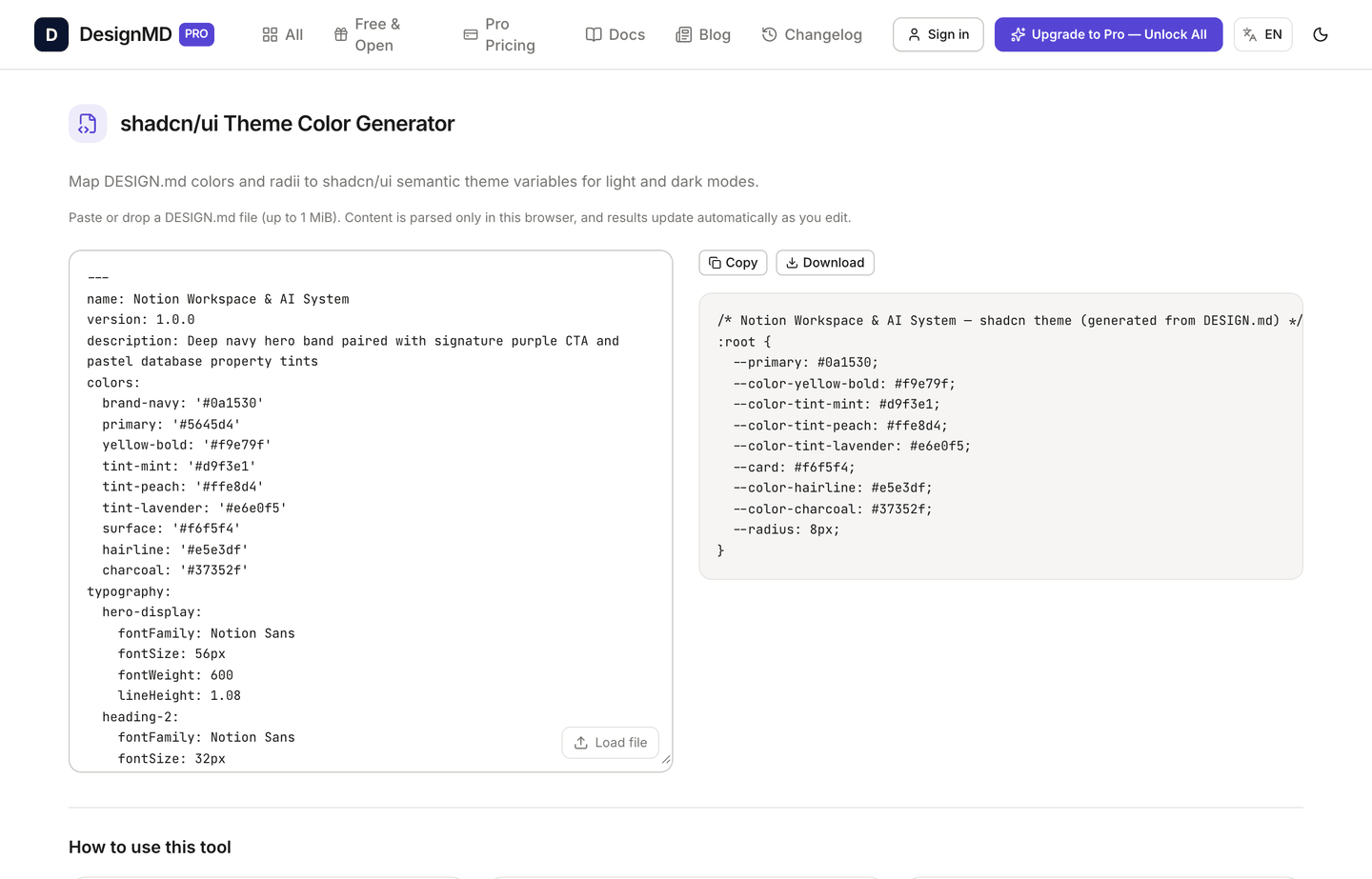
- Da Bolt standardmäßig Vite + Tailwind CSS oder Next.js + shadcn/ui anlegt, exportiere zusätzlich die passenden CSS Custom Properties aus dem shadcn/ui Theme Generator (oder Tailwind v4 Theme Generator). Du kannst
DESIGN.mdeinfügen oder jede öffentliche Website direkt über?site=<slug>laden (zum Beispiel/shadcn-theme-generator?site=notion):
Schritt 2: DESIGN.md in dein Bolt-Projekt einbinden
Füge DESIGN.md und die generierten Theme-Variablen deinem Bolt-Workspace hinzu, damit jeder Prompt-Durchlauf aus einer einzigen Quelle liest:
my-bolt-app/
├── DESIGN.md
├── .bolt/
│   ├── prompt
│   └── ignore
└── src/
    ├── index.css      # Paste generated :root / .dark or @theme tokens here
    └── components/
Option A: Regeln in Project Settings → Knowledge anheften (am schnellsten in der Bolt-UI)
Öffne Project Settings → Knowledge in Bolt und füge eine prägnante Anweisung ein, die auf die Root-Datei verweist:
Before creating or editing UI components, pages, or stylesheets, read `DESIGN.md` at the project root.
Use only the colors, typography, spacing, border radii, and component patterns defined in `DESIGN.md` and `src/index.css`.
Do not substitute generic Tailwind blues, drop shadows, or unapproved hex colors.
Option B: .bolt/prompt committen (portabel über GitHub-Exporte)
Wenn du deinen Bolt-Workspace mit GitHub synchronisierst oder aus einem bestehenden Repository startest, speichere dieselbe Anweisung in .bolt/prompt, damit Bolt sie automatisch als dauerhaften Projektkontext lädt. Du kannst sie mit .bolt/ignore kombinieren (z. B. dist/, *.lock oder große Fixture-Ordner), um die Kontext-Tokens auf DESIGN.md und src/ zu fokussieren.
Stylesheet und Schriften anbinden
- Öffne
src/index.css(Vite/React) oderapp/globals.css(Next.js) im Code-Tab von Bolt und füge den:root- /.dark-Block aus dem shadcn/ui Theme Generator oder den@theme-Block aus dem Tailwind v4 Theme Generator ein. - Wenn
DESIGN.mdeine Google Font angibt (etwaInter,GeistoderIBM Plex Mono), importiere sie inindex.htmloderapp/layout.tsx, damit die Vorschau-Sandbox die echte Schriftart statt Systemschriften rendert.
Schritt 3: Strukturierte Prompts in Bolt schreiben
Bolt funktioniert am besten, wenn du im Plan Mode die Struktur prüfst und anschließend pro Prompt einen kompletten Screen oder Workflow bündelst, statt über viele Runden kleine Styling-Korrekturen anzustoßen.
Erster Scaffold-Prompt (Plan Mode → Build)
Read DESIGN.md in the project root and the CSS variables in src/index.css.
Plan and build a SaaS analytics workspace with:
1. Collapsible left navigation sidebar using the surface and hairline border tokens
2. Top bar with workspace switcher, date-range selector, and one primary CTA button
3. Four KPI cards with tabular numerals and 1px borders (no drop shadows)
4. Filterable events table with status badges mapped to the defined semantic colors

Keep every color mapped to CSS variables from DESIGN.md and follow its Do's and Don'ts.
Schneller Single-Shot-Prompt (mit dem AI-Prompt der Detailseite)
Wenn du ein brandneues Bolt-Projekt startest, bevor Dateien existieren, scrolle auf einer beliebigen DesignMD Pro Website-Detailseite zur Karte AI prompt (oder passe sie im v0 Prompt Generator an) und füge sie in deiner allerersten Bolt-Nachricht über deine Feature-Anforderungen ein:
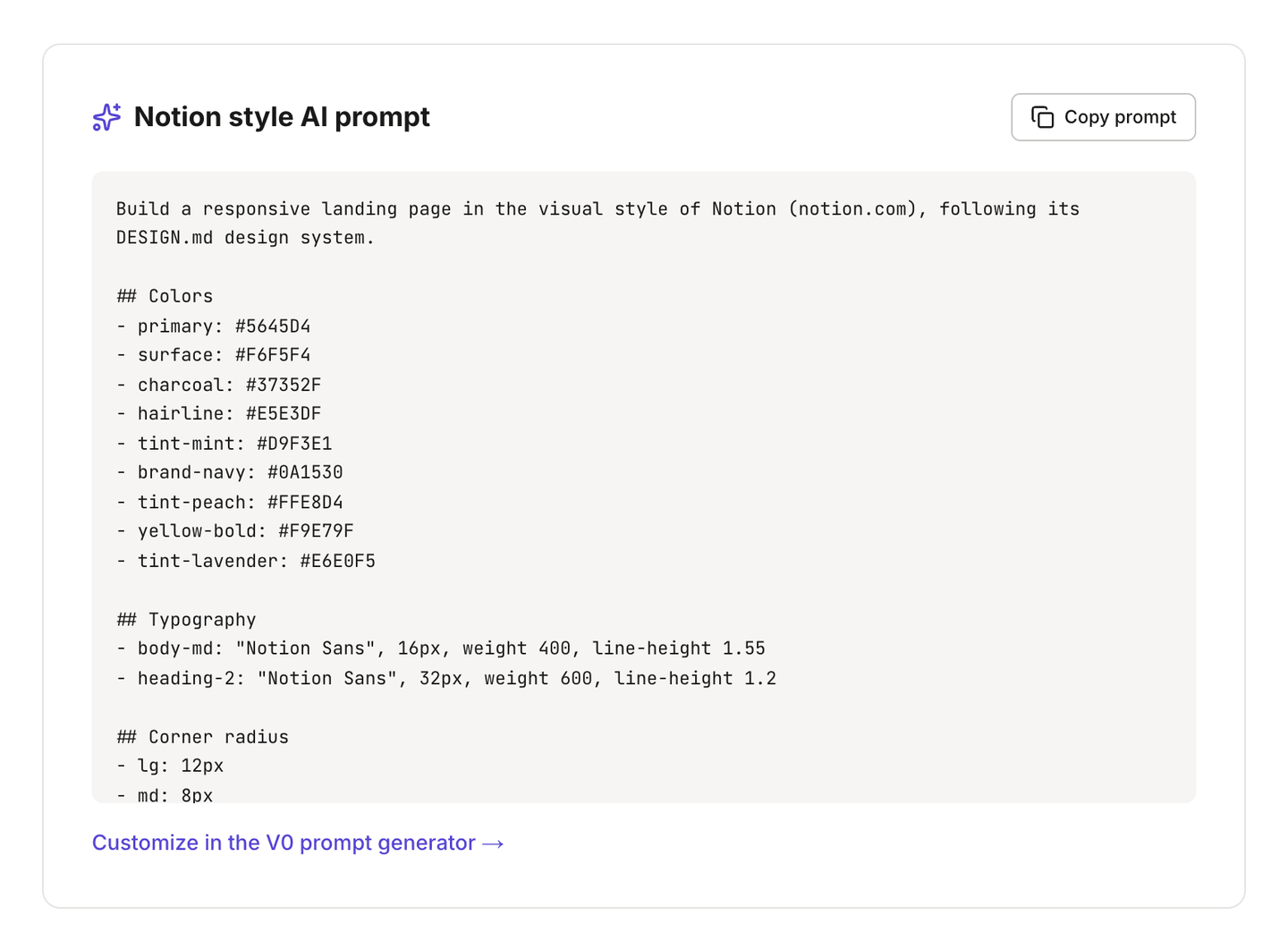
[Paste the AI prompt block from DesignMD Pro here]

First save the full design system rules into DESIGN.md at the project root and configure
the matching CSS variables in src/index.css. Then build a three-tier pricing page
(Free, Pro, Team) with a monthly/annual billing toggle and a 5-item FAQ accordion.
DesignMD Pro über MCP verbinden
Bolt unterstützt MCP-Connectors, um externen Kontext in den Chat zu ziehen, und Teams exportieren Bolt-Projekte häufig nach GitHub, um in lokalen Agents wie Claude Code, Cursor oder Kiro weiterzuarbeiten.
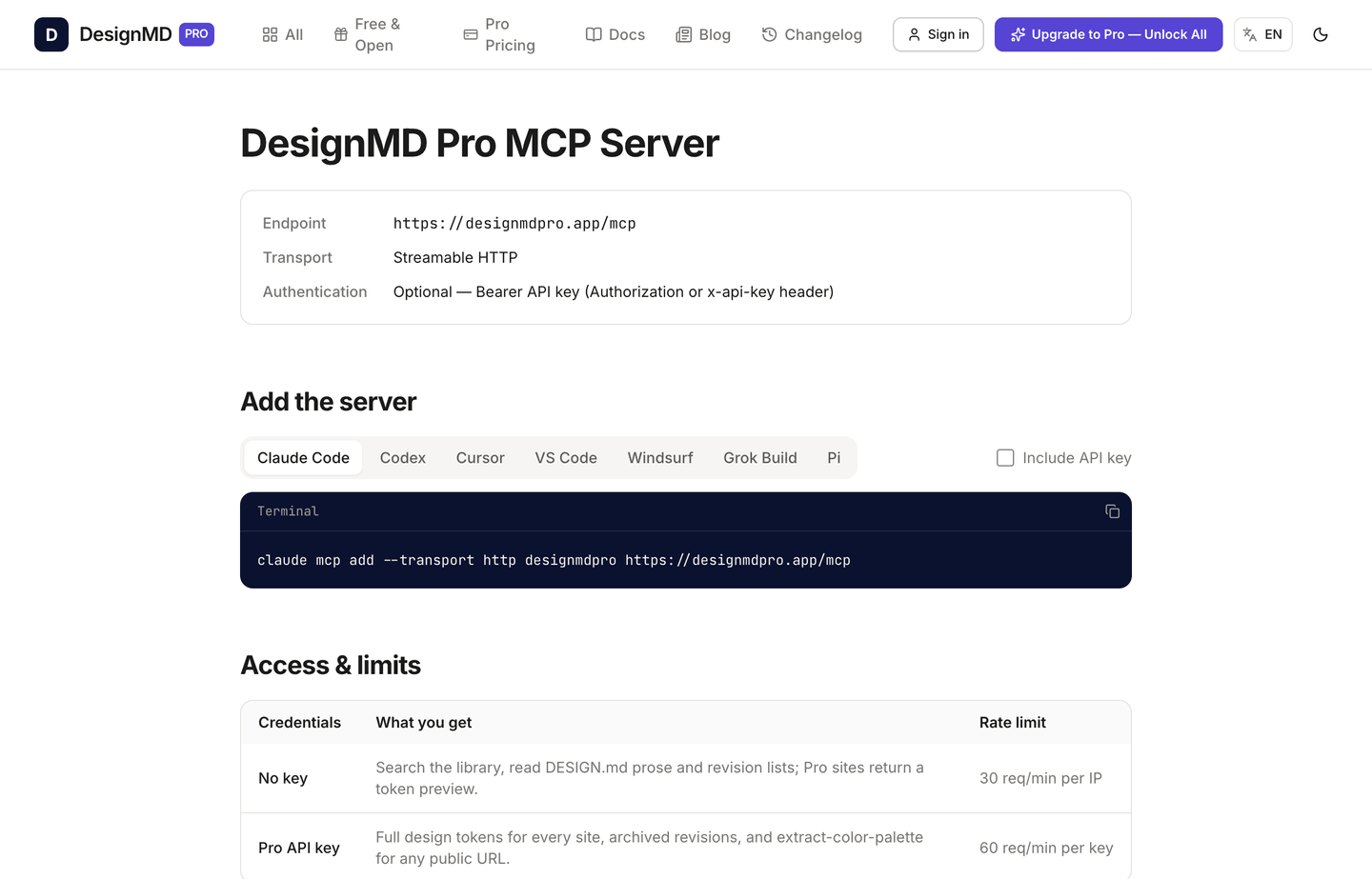
Nutze den gehosteten DesignMD Pro Streamable-HTTP-MCP-Endpunkt (https://designmdpro.app/mcp), um die Bibliothek zu durchsuchen (search_websites), einzelne Abschnitte abzurufen (get_design_md), den Revisionsverlauf zu prüfen (list_revisions) oder Paletten zu extrahieren (extract-color-palette, Pro). Auf der Seite DesignMD Pro MCP Server findest du Endpunktdetails, Bearer-API-Key-Setup und Client-Konfigurationen.
Häufige Stolperfallen
- Sich auf den Chatverlauf statt auf
DESIGN.md+ CSS variables verlassen: Nach mehreren Build-/Fix-Runden in Bolt driftet das Styling zurück zu Standard-Tailwind-Slate/Indigo-Klassen.DESIGN.mdim Dateibaum und exakte Hex-Werte in:root/@themeverhindern Drift. - Die gesamte
DESIGN.mdin jeden Folge-Prompt kopieren: Das Wiederholen hunderter Zeilen verbraucht Bolt-Tokens schnell. SpeichereDESIGN.mdeinmal im Projekt-Root, verweise aus Project Knowledge oder.bolt/promptdarauf und sende fokussierte Feature-Prompts. - Custom Fonts im WebContainer vergessen: Wenn
font-familyinDESIGN.mdsteht, ohne die Schriftdatei oder das Google-Fonts-Stylesheet einzubinden, fällt Bolt auf System-Sans-Serif zurück.
Nächste Schritte
- MCP-Server-Setup — gehosteter Endpunkt, API-Keys und Rate-Limits
- Tailwind CSS & shadcn/ui-Integration — exaktes Mapping von Tokens auf CSS variables
- Vercel v0 und Google Stitch — ergänzende Browser-UI-Builder
- Für AI-Agents schreiben — präzise Regeln schreiben, die über mehrere Iterationen standhalten