Design Tokens für Cursor
Ohne explizite design tokens fallen die Agent- und Composer-Modi von Cursor auf generische Tailwind-Grautöne, beliebige Hex-Codes (bg-[#1f2937]), uneinheitliche Eckenradien und zusammengewürfelte Typografie über Dateien hinweg zurück. Mit einer validierten DESIGN.md — kombiniert mit einer gezielten .cursor/rules/*.mdc-Regel und passenden Stylesheet-Variablen — wird visuelle Konsistenz für Cursor zu einem verbindlichen Vertrag.
Schritt 1: Eine DESIGN.md wählen oder erstellen
Du kannst eine DESIGN.md von Grund auf selbst schreiben (siehe Vollständiges Beispiel) oder mit einem realen produktiven Designsystem aus DesignMD Pro Entdecken starten:
- Öffne eine beliebige Website-Seite wie Linear.
- Wähle im Panel Dieses Design verwenden rechts unter Format für die Option Cursor.
- Klicke auf Kopieren, um den verpackten Regelinhalt zu kopieren, oder auf das Download-Symbol daneben, um
{slug}-design-system.mdcdirekt zu speichern.
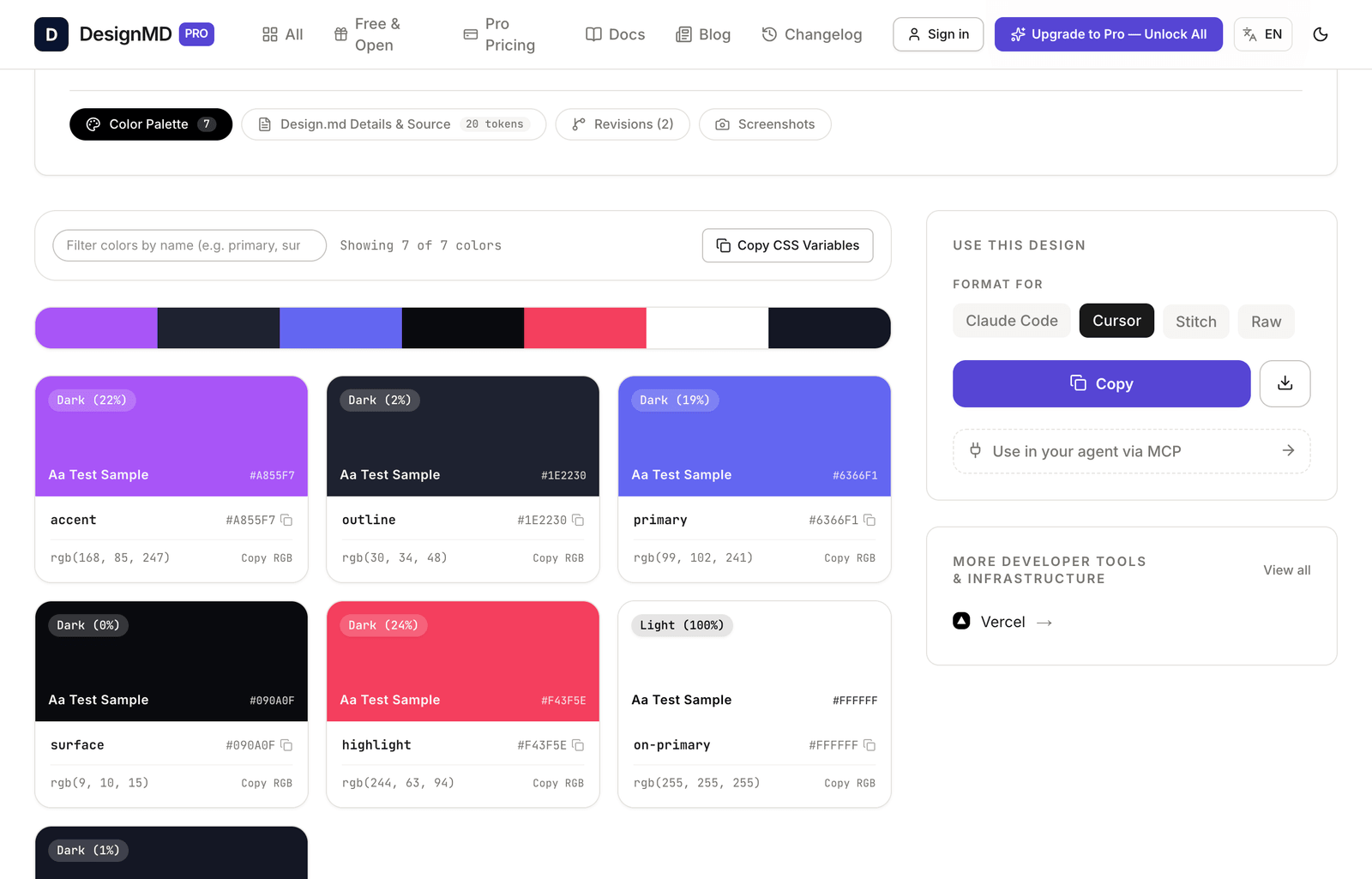
Wenn du lieber eine eigenständige DESIGN.md im Repository-Root pflegst (empfohlen, wenn die Spezifikation mit Claude Code, Codex oder CI-Lintern geteilt wird), wähle Raw oder lade /websites/linear.md direkt herunter.
Schritt 2: Tokens vor dem Laden in Cursor validieren
Übergib Cursor niemals eine unvalidierte Token-Datei. Ein einziger YAML-Einrückungsfehler, eine unaufgelöste {colors.primary}-Referenz oder ein kontrastarmes Vordergrund-/Hintergrund-Paar pflanzt sich in jede Komponente fort, die Cursor schreibt.
- Öffne den DESIGN.md Validator.
- Füge deine
DESIGN.mdlinks in den Editor ein oder ziehe sie hinein (oder klicke auf Ein DESIGN.md-Beispiel laden, um eine saubere Basis zu sehen). - Prüfe, dass das rechte Panel Spezifikation ist gültig mit
0Fehlern anzeigt, kontrolliere die Token-/Farb-/Komponenten-Zusammenfassung und prüfe in der Tabelle Kontrastpaare, dass jede Text-/Hintergrund-Kombination WCAG AA (>= 4.5:1) oder AAA (>= 7:1) besteht.
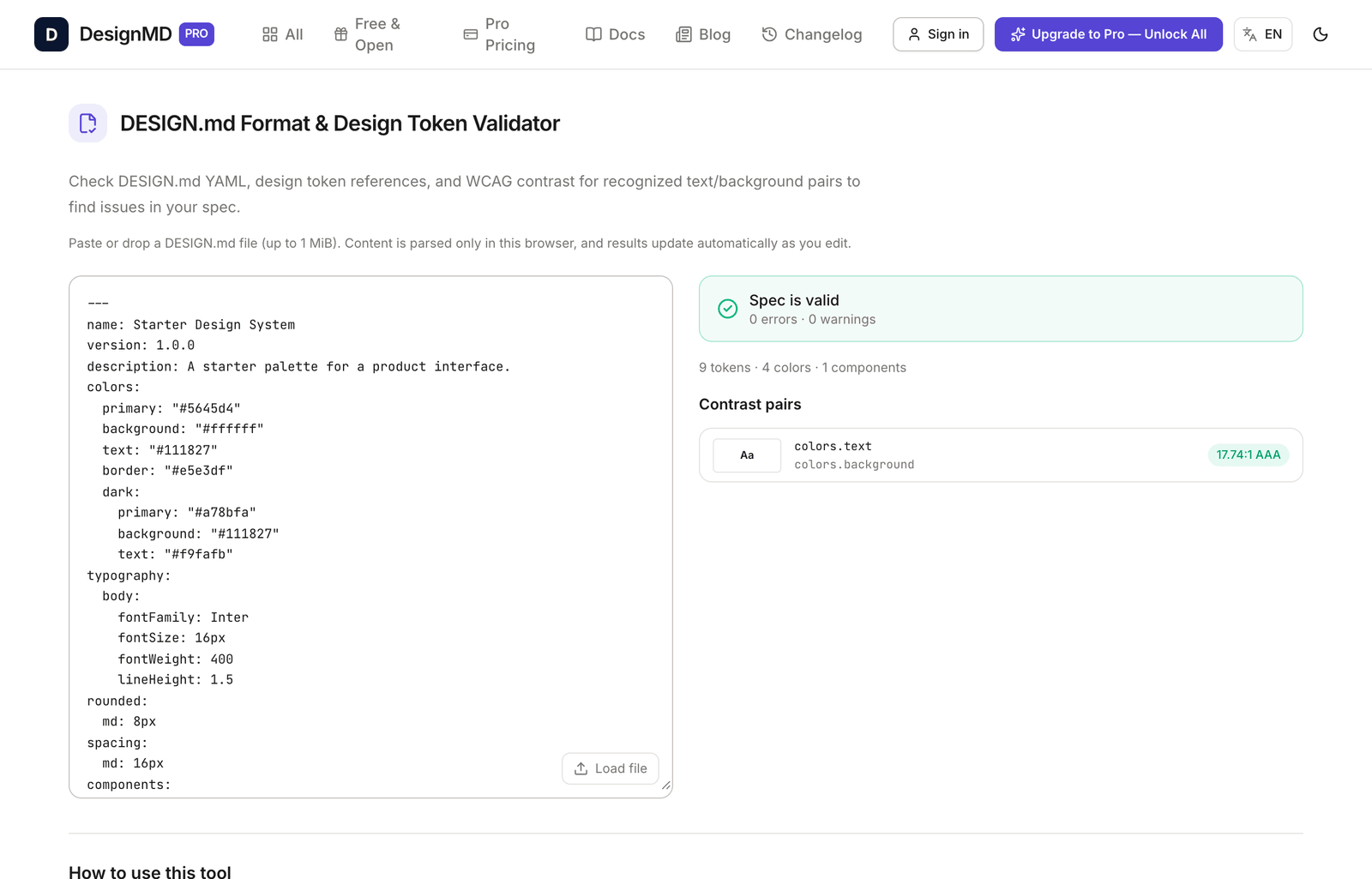
Exakte Regeldefinitionen und CLI-Flags (npx @google/design.md lint DESIGN.md) findest du unter Validator & Lint-Regeln.
Schritt 3: .cursor/rules/design-system.mdc einrichten
Lege DESIGN.md im Repository-Root ab und erstelle eine Regeldatei unter .cursor/rules/, damit Cursor dein Designsystem automatisch lädt, sobald du UI-Dateien bearbeitest:
my-app/
├── DESIGN.md
└── .cursor/
    └── rules/
        └── design-system.mdc
Empfohlen für Full-Stack-Repositories (Glob-beschränkt)
Verweise in .cursor/rules/design-system.mdc mit expliziten Frontend-globs auf DESIGN.md, damit Cursor keine Kontext-Tokens für Farben und Typografie verbraucht, während du Datenbankmigrationen oder API-Routen schreibst:
---
description: Project design system (DESIGN.md) — apply to all UI components, pages, and stylesheets
globs:
  - "src/components/**/*.tsx"
  - "src/app/**/*.tsx"
  - "src/app/**/*.css"
alwaysApply: false
---

Read `DESIGN.md` at the repository root before creating or modifying UI.

Rules:

- Use only the color, typography, radius, and spacing tokens defined in `DESIGN.md` (via our CSS variables / Tailwind `@theme` utilities).
- Never introduce arbitrary hex values (`bg-[#...]`), ad-hoc border radii, or new font families outside the spec.
- Follow the Components and Do's and Don'ts sections in `DESIGN.md`.
Schnelleinrichtung für reine UI-Projekte (eigenständig)
Wenn du in Schritt 1 {slug}-design-system.mdc aus DesignMD Pro Entdecken exportiert hast, lege die Datei direkt in .cursor/rules/ ab. Sie wird mit alwaysApply: true ausgeliefert und bettet die vollständige Spezifikation inline ein.
Vermeide die veraltete Root-Datei .cursorrules. Eine einzelne .cursorrules-Datei unterstützt kein Glob-Scoping und injiziert visuelle Styling-Anweisungen in jede Non-UI-Session.
Schritt 4: DESIGN.md mit echten CSS- oder Tailwind-Tokens koppeln
Cursor arbeitet deutlich konsistenter, wenn die in DESIGN.md benannten Tokens auch als echte Stylesheet-Variablen im Repository existieren. Kompiliere dieselbe validierte DESIGN.md in das CSS deines Projekts:
- Du nutzt Tailwind CSS v4? Exportiere einen
@theme-Block über den Tailwind CSS v4 Theme Generator. - Du nutzt reines CSS oder CSS Modules? Exportiere
:root- und.dark-Custom-Properties über den CSS Variables Generator.
Mit beiden Dateien im Repository sagt DESIGN.md Cursor, welches Token zu welcher Rolle gehört und warum, während dein Stylesheet zur Build- und Laufzeit exakte gerenderte Werte garantiert.
Schritt 5: Prompt-Muster, die Cursor auf Token-Linie halten
Auch bei aktiver .cursor/rules/design-system.mdc erhöhen explizite Verweise in komplexen Prompts die Regeltreue:
Eine neue Seite bauen
@DESIGN.md Build the billing settings page using our existing card, button, and badge components.
Map every background, border, and text color to tokens defined in DESIGN.md and verify dark-mode overrides.
Eine bestehende Komponente auf Token-Drift prüfen
@DESIGN.md Audit src/components/pricing-table.tsx against our design system.
List any hardcoded hex colors, non-standard radii, or typography sizes not defined in DESIGN.md,
then refactor them to use our theme tokens.
Frische Referenzen über MCP abrufen
Wenn du den DesignMD Pro MCP-Server in ~/.cursor/mcp.json verbindest, kann Cursor bei Bedarf auch reale Website-Spezifikationen durchsuchen, ohne den Editor zu verlassen.
In CI gegen Drift absichern
Füge den offiziellen Linter zu deinem Pull-Request-Check hinzu, damit Änderungen an DESIGN.md keine Syntax- oder {token}-Referenzfehler einschleusen:
npx @google/design.md lint DESIGN.mdTool ausprobieren
Prüfe deine DESIGN.md auf YAML-Fehler, kaputte {token}-Referenzen und WCAG-Kontrastprobleme, bevor du sie in .cursor/rules/ einbindest:
- DESIGN.md Validator öffnen — validiere deine Datei lokal im Browser mit sofortigem Kontrast-Feedback.
- Cursor-Integrationsreferenz — MCP-Server-JSON-Konfiguration, API-Key-Header und weitere Cursor-Vorlagen.
- DesignMD Pro Entdecken durchsuchen — fertige Cursor-
.mdc-Dateien aus realen produktiven Websites herunterladen.